
WooCommerce-Archivvorlage überschreiben, um eine Produkttabelle anzuzeigen
Erstellen Sie zuerst ein WordPress-Child-Theme, falls Sie noch keins haben!
- Fügen Sie in der Datei functions.php den folgenden Code hinzu:
add_action('after_setup_theme', function(){ add_theme_support('woocommerce'); }); - Erstellen Sie im Child-Theme einen neuen Ordner „woocommerce“, falls es ihn noch nicht gibt
- Kopieren Sie die Datei „wp-content\plugins\woocommerce\templates\archive-product.php“ in den soeben erstellten Ordner „woocommerce“
- Öffnen Sie die kopierte Datei „archive-product.php“
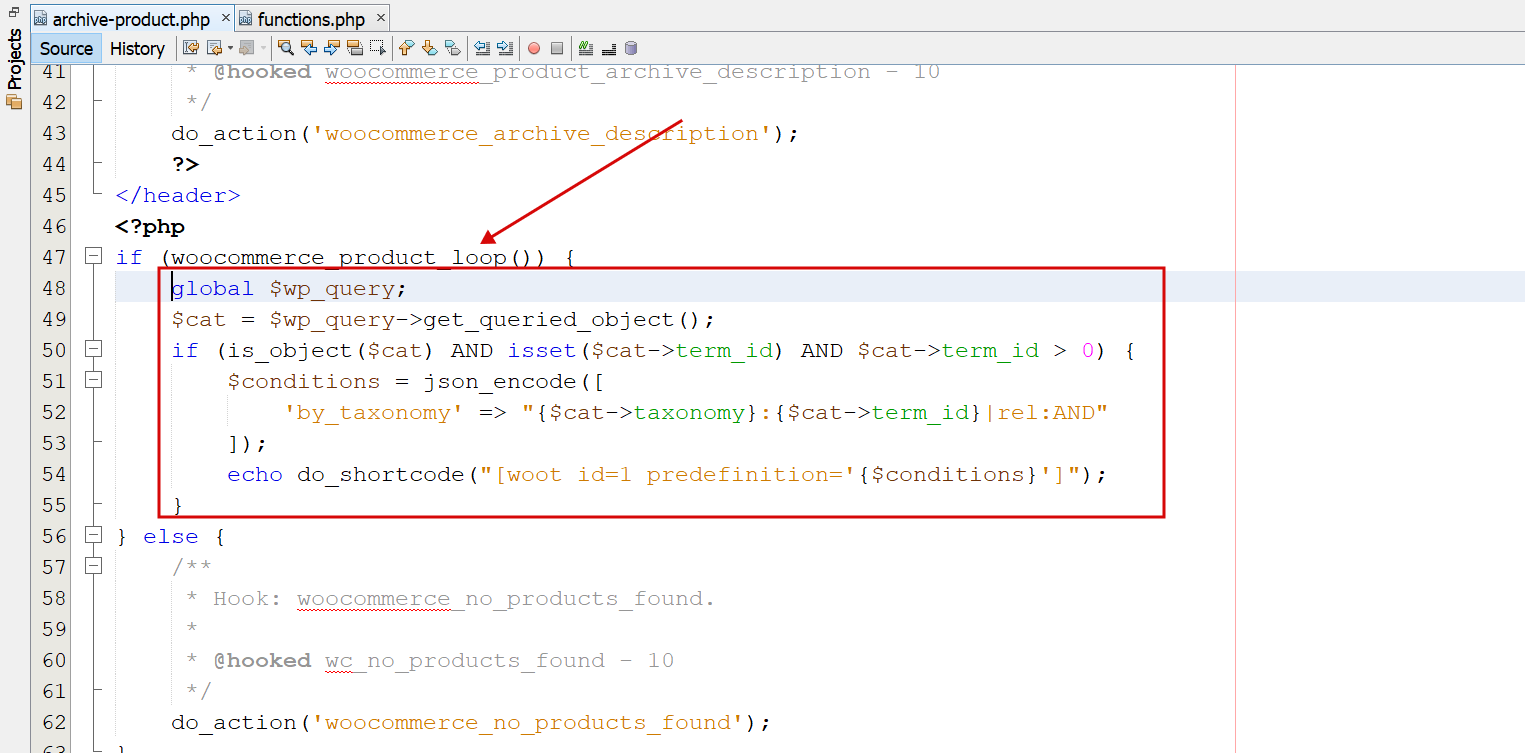
- Fügen Sie dort nach dem Code „if (woocommerce_product_loop()) {“ den folgenden Code ein:
global $wp_query;
$cat = $wp_query->get_queried_object();
if (is_object($cat) AND isset($cat->term_id) AND $cat->term_id > 0) {
     $conditions = json_encode([
          'by_taxonomy' => "{$cat->taxonomy}:{$cat->term_id}|rel:AND"
      ]);
     echo do_shortcode("[woot id=1 predefinition='{$conditions}']");
}
- Entfernen Sie den Code von „woocommerce_product_loop_start();“ bis „woocommerce_product_loop_end();“ einschließlich dieser beiden Zeilen
Beispiel ansehen: https://demo.products-tables.com/product-category/shoes/sneakers/
Laden Sie die Datei archive-product.php als Beispiel herunter