
Optionen
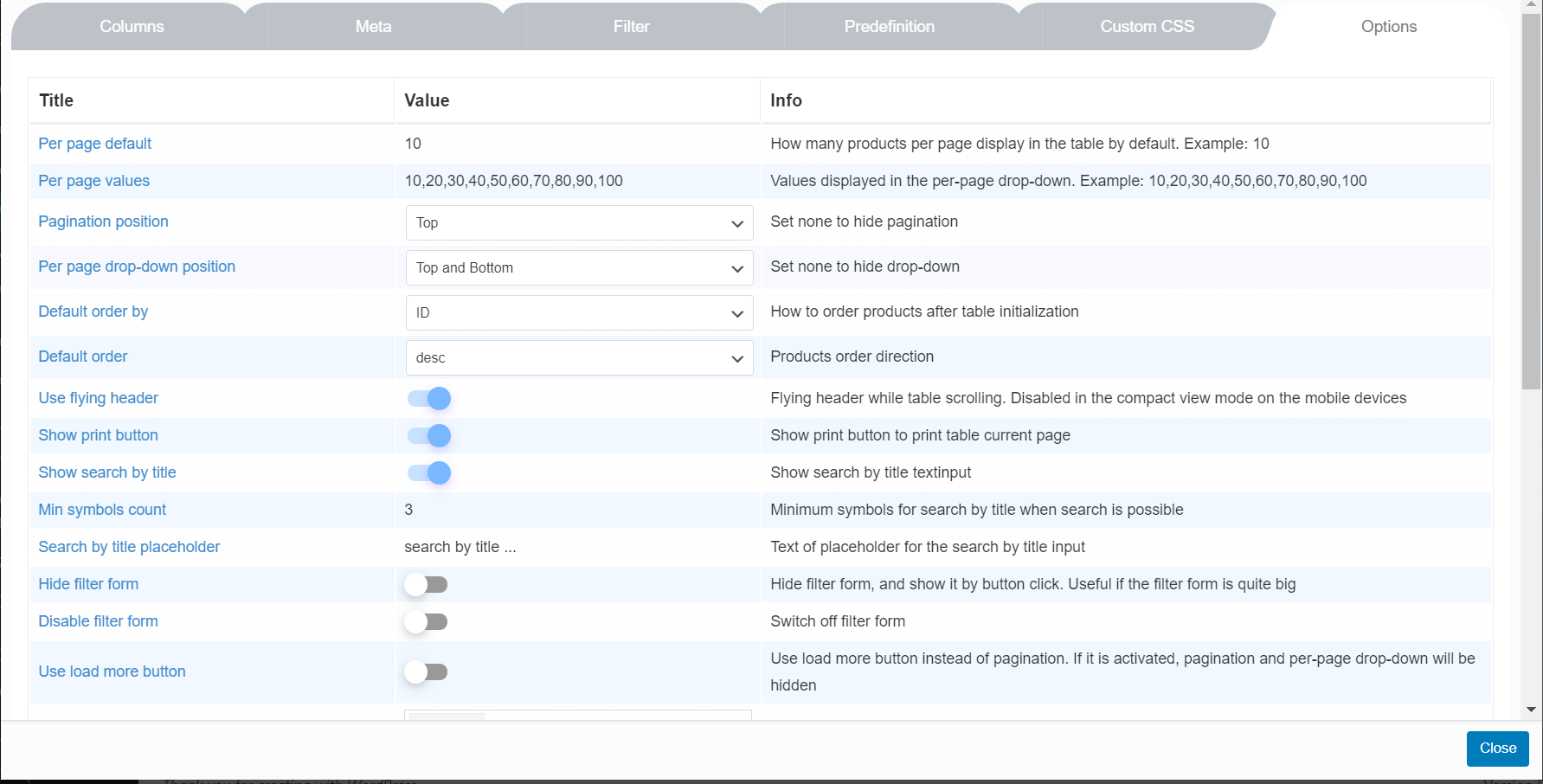
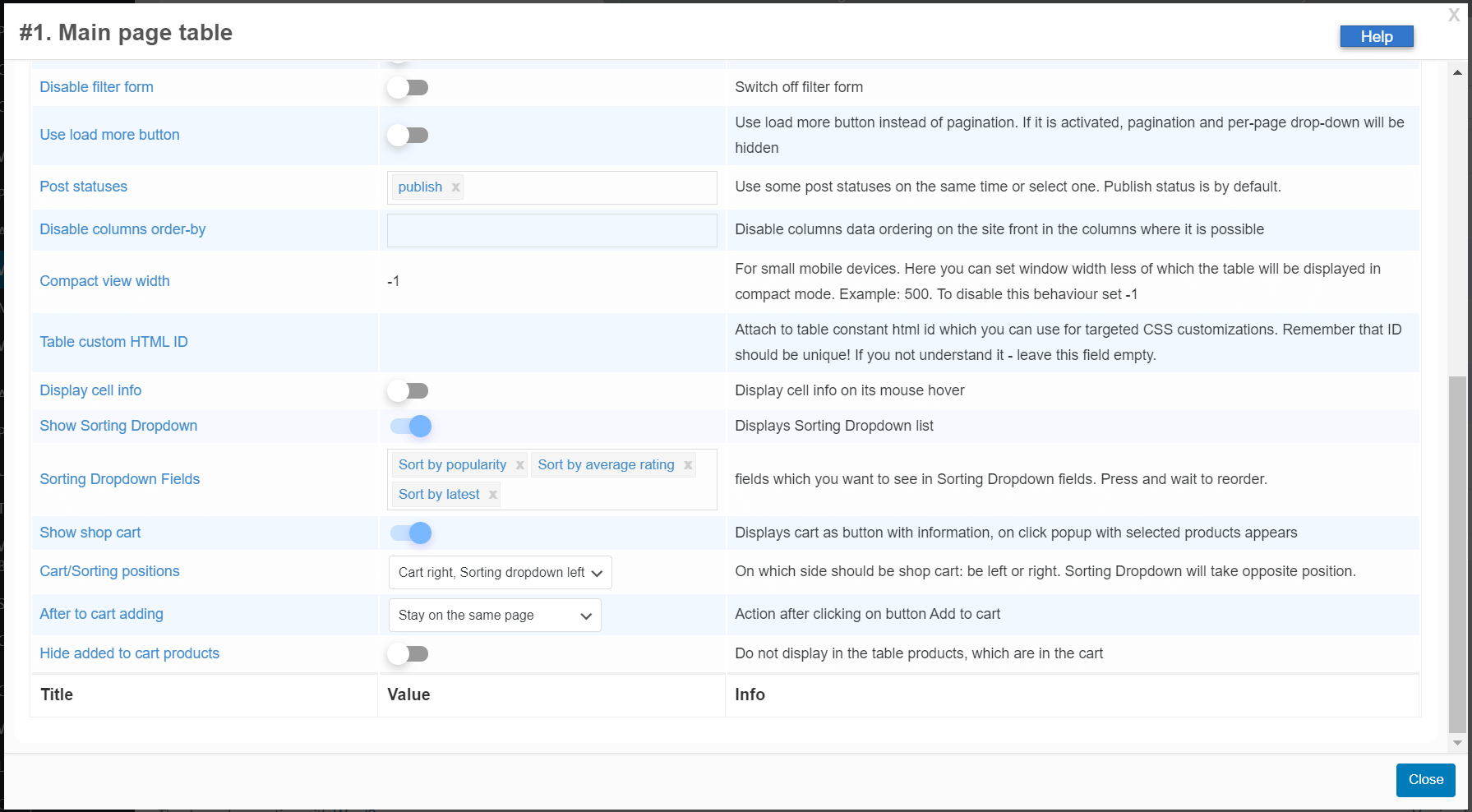
Hier finden Sie alle Optionen der aktuellen Tabelle.
- Standard pro Seite (Per page default): wie viele Produkte standardmäßig pro Seite in der Tabelle angezeigt werden. Beispiel: 10
- Werte pro Seite (Per page values): Werte, die im Dropdown für die Anzahl pro Seite angezeigt werden. Beispiel: 10,20,30,40,50,60,70,80,90,100
- Position der Seitennavigation (Pagination position): „none“ wählen, um die Seitennavigation auszublenden.
- Position des Dropdowns pro Seite (Per page drop-down position): „none“ wählen, um das Dropdown auszublenden
- Standardsortierung nach (Default order by): wie die Produkte nach der Initialisierung der Tabelle sortiert werden
- Standardreihenfolge (Default order): Sortierrichtung der Produkte
- Schwebende Kopfzeile verwenden (Use flying header): schwebende Kopfzeile beim Scrollen der Tabelle. In der kompakten Ansicht auf Mobilgeräten deaktiviert
- Druckschaltfläche anzeigen (Show print button): zeigt eine Schaltfläche zum Drucken der aktuellen Tabellenseite an
- Suche nach Titel anzeigen (Show search by title): zeigt das Textfeld für die Suche nach Titel an
- Mindestzeichenanzahl (Min symbols count): Mindestanzahl an Zeichen, ab der die Suche nach Titel möglich ist
- Platzhalter der Suche nach Titel (Search by title placeholder): Platzhaltertext für das Suchfeld nach Titel
- Filterformular ausblenden (Hide filter form): blendet das Filterformular aus und zeigt es per Klick auf eine Schaltfläche an. Nützlich, wenn das Filterformular recht groß ist
- Filterformular deaktivieren (Disable filter form): schaltet das Filterformular ab
- Schaltfläche „Mehr laden“ verwenden (Use load more button): verwendet eine Schaltfläche „Mehr laden“ anstelle der Seitennavigation. Ist sie aktiviert, werden Seitennavigation und Dropdown pro Seite ausgeblendet
- Beitragsstatus (Post statuses): mehrere Beitragsstatus gleichzeitig verwenden oder einen auswählen. Standardmäßig ist der Status „Veröffentlicht“ eingestellt.
- Spaltensortierung deaktivieren (Disable columns order-by): deaktiviert die Sortierung der Spaltendaten im Frontend der Website in den Spalten, in denen sie möglich ist
- Breite der kompakten Ansicht (Compact view width): für kleine Mobilgeräte. Hier legen Sie die Fensterbreite fest, unterhalb der die Tabelle im kompakten Modus angezeigt wird. Beispiel: 500. Um dieses Verhalten zu deaktivieren, setzen Sie -1
- Benutzerdefinierte HTML-ID der Tabelle (Table custom HTML ID): weist der Tabelle eine feste HTML-ID zu, die Sie für gezielte CSS-Anpassungen verwenden können. Denken Sie daran, dass die ID eindeutig sein muss! Wenn Sie das nicht verstehen, lassen Sie dieses Feld leer.
- Zelleninfo anzeigen (Display cell info): zeigt die Zelleninfo beim Überfahren mit der Maus an
- Sortier-Dropdown anzeigen (Show Sorting Dropdown): zeigt die Dropdown-Liste zur Sortierung an
- Felder des Sortier-Dropdowns (Sorting Dropdown Fields): Felder, die im Sortier-Dropdown erscheinen sollen. Zum Ändern der Reihenfolge anklicken und warten.
- Warenkorb anzeigen (Show shop cart): zeigt den Warenkorb als Schaltfläche mit Informationen an; per Klick öffnet sich ein Popup mit den ausgewählten Produkten
- Positionen von Warenkorb und Sortierung (Cart/Sorting positions): auf welcher Seite der Warenkorb stehen soll: links oder rechts. Das Sortier-Dropdown nimmt die gegenüberliegende Position ein.
- Nach dem Hinzufügen zum Warenkorb (After to cart adding): Aktion nach dem Klick auf die Schaltfläche „In den Warenkorb“
- Produkte im Warenkorb ausblenden (Hide added to cart products): Produkte, die sich im Warenkorb befinden, werden nicht in der Tabelle angezeigt