
Options
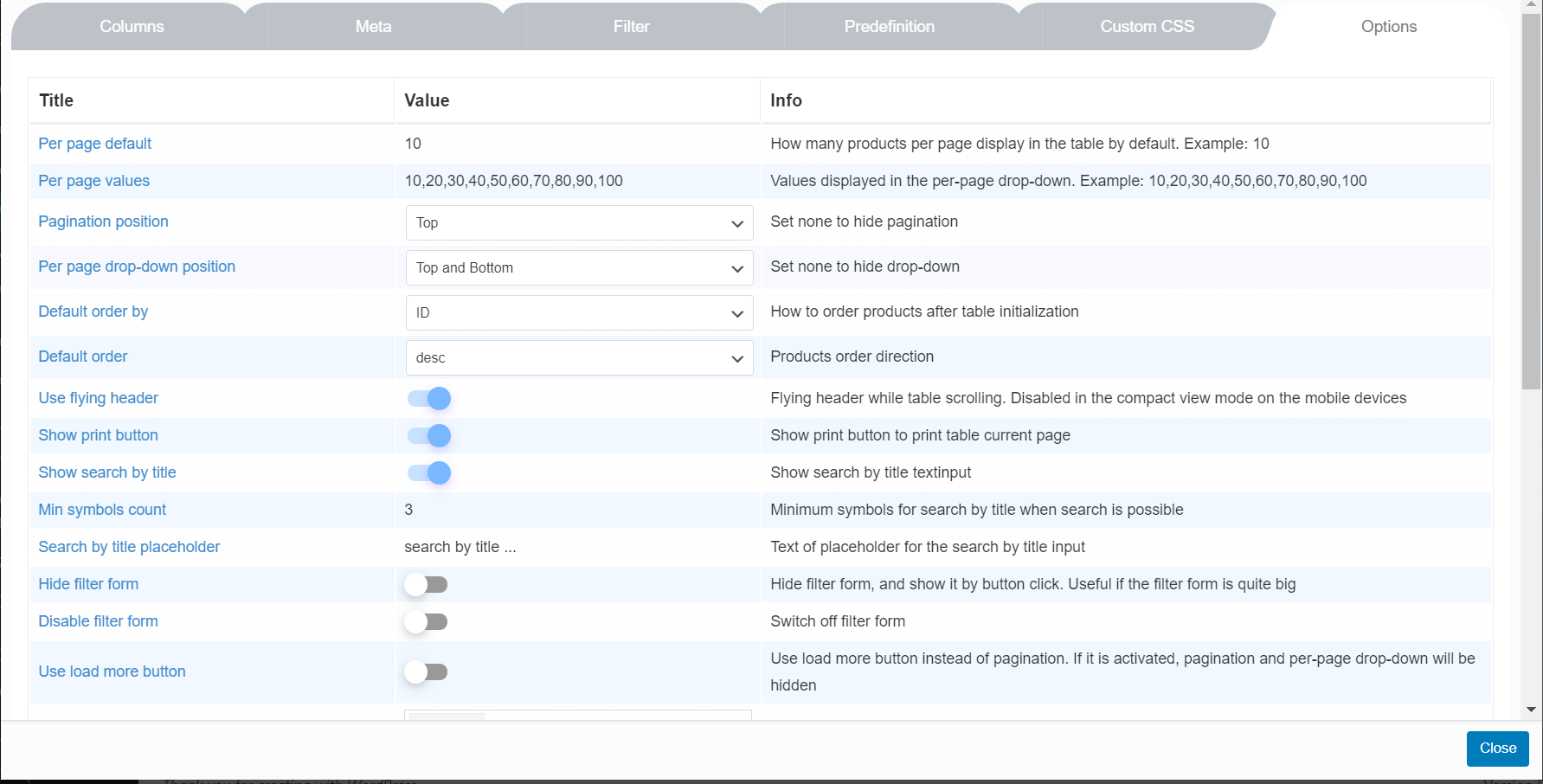
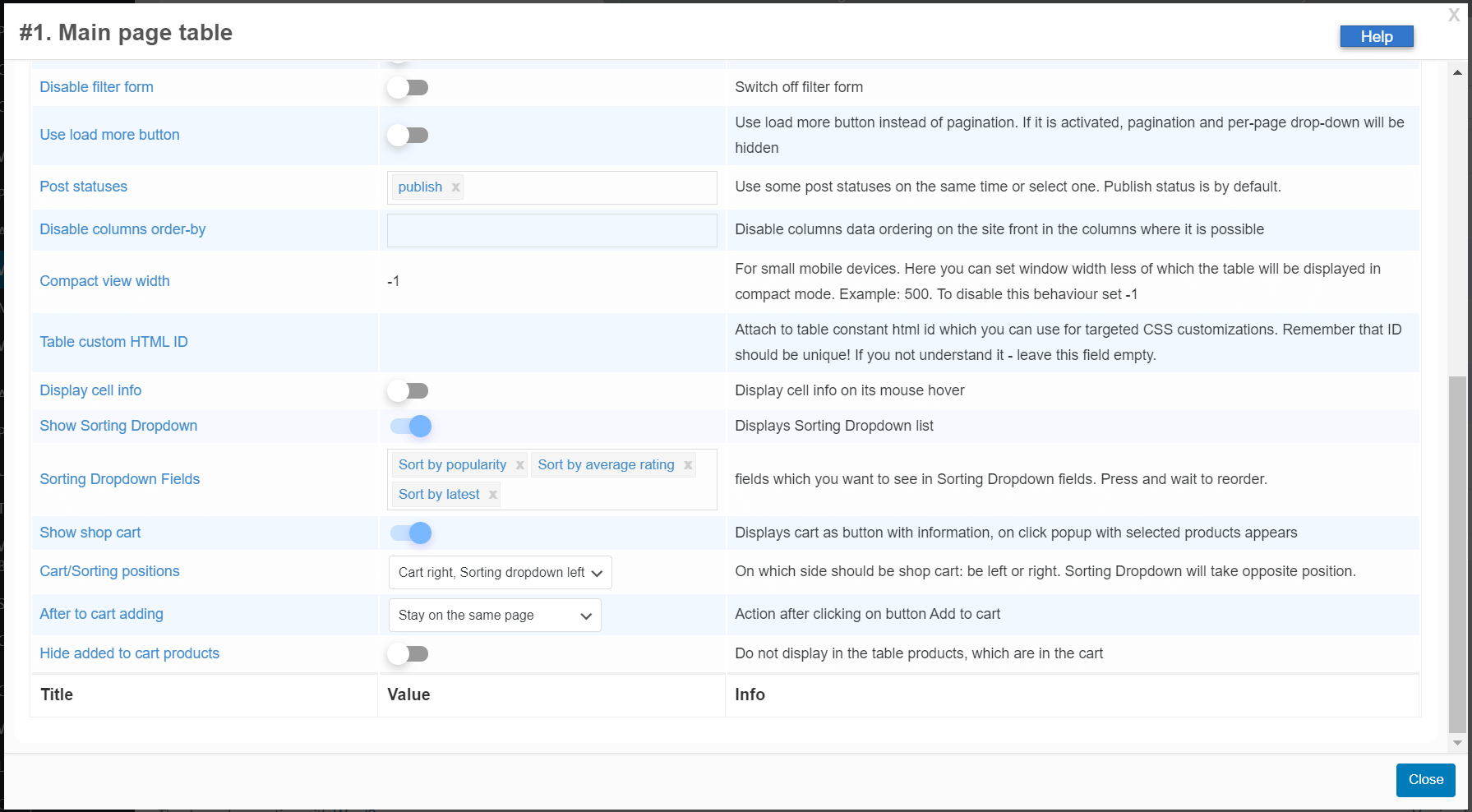
Toutes les options liées au tableau actuel se trouvent ici.
- Produits par page par défaut (Per page default) : nombre de produits affichés par page dans le tableau par défaut. Exemple : 10
- Valeurs « par page » (Per page values) : valeurs affichées dans la liste déroulante du nombre de produits par page. Exemple : 10,20,30,40,50,60,70,80,90,100
- Position de la pagination (Pagination position) : choisissez « none » pour masquer la pagination.
- Position de la liste déroulante « par page » (Per page drop-down position) : choisissez « none » pour masquer la liste déroulante
- Tri par défaut (Default order by) : comment trier les produits à l'initialisation du tableau
- Ordre par défaut (Default order) : sens de tri des produits
- Utiliser l'en-tête flottant (Use flying header) : en-tête flottant pendant le défilement du tableau. Désactivé en mode d'affichage compact sur les appareils mobiles
- Afficher le bouton d'impression (Show print button) : affiche un bouton pour imprimer la page actuelle du tableau
- Afficher la recherche par titre (Show search by title) : affiche le champ de recherche par titre
- Nombre minimal de caractères (Min symbols count) : nombre minimal de caractères à saisir pour que la recherche par titre soit possible
- Texte indicatif de la recherche par titre (Search by title placeholder) : texte indicatif (placeholder) du champ de recherche par titre
- Masquer le formulaire de filtre (Hide filter form) : masque le formulaire de filtre et l'affiche d'un clic sur un bouton. Utile si le formulaire de filtre est assez volumineux
- Désactiver le formulaire de filtre (Disable filter form) : désactive le formulaire de filtre
- Utiliser le bouton « Charger plus » (Use load more button) : utilise un bouton « Charger plus » à la place de la pagination. S'il est activé, la pagination et la liste déroulante « par page » sont masquées
- Statuts des articles (Post statuses) : utilisez plusieurs statuts d'article en même temps ou n'en sélectionnez qu'un. Le statut « Publié » est utilisé par défaut.
- Désactiver le tri par colonnes (Disable columns order-by) : désactive le tri des données par colonne sur le front du site, dans les colonnes où il est possible
- Largeur du mode compact (Compact view width) : pour les petits appareils mobiles. Vous pouvez définir ici la largeur de fenêtre en dessous de laquelle le tableau s'affiche en mode compact. Exemple : 500. Pour désactiver ce comportement, saisissez -1
- ID HTML personnalisé du tableau (Table custom HTML ID) : attribuez au tableau un identifiant HTML fixe que vous pouvez utiliser pour des personnalisations CSS ciblées. N'oubliez pas que l'ID doit être unique ! Si vous ne comprenez pas de quoi il s'agit, laissez ce champ vide.
- Afficher l'info de cellule (Display cell info) : affiche l'info de la cellule au survol de la souris
- Afficher la liste de tri (Show Sorting Dropdown) : affiche la liste déroulante de tri
- Champs de la liste de tri (Sorting Dropdown Fields) : champs que vous souhaitez voir dans la liste déroulante de tri. Maintenez le clic et patientez pour les réorganiser.
- Afficher le panier (Show shop cart) : affiche le panier sous forme de bouton avec des informations ; au clic, une fenêtre contextuelle présente les produits sélectionnés
- Positions du panier et du tri (Cart/Sorting positions) : de quel côté placer le panier : à gauche ou à droite. La liste de tri se placera du côté opposé.
- Après l'ajout au panier (After to cart adding) : action à exécuter après un clic sur le bouton « Ajouter au panier »
- Masquer les produits ajoutés au panier (Hide added to cart products) : n'affiche pas dans le tableau les produits qui se trouvent déjà dans le panier