
Introducción: qué hacer después de instalar WOOT
¿Qué hacer tras instalar el plugin y cómo probarlo para entender qué combinación de funciones aportará el máximo beneficio a tu tienda?
Ejemplos de acciones:
- La opción más sencilla es colocar el shortcode [woot] en cualquier página: se mostrarán todos los productos del sitio
- Una opción más avanzada es crear una nueva tabla en la página de administración de WOOT (wp-admin/admin.php?page=woot) y configurar allí las columnas, los filtros y la predefinición (qué productos mostrar según atributos, etc.). También puedes elegir un skin. Coloca un shortcode como [woot id=1] en una página nueva, que será el catálogo de productos con un enlace en el menú principal.
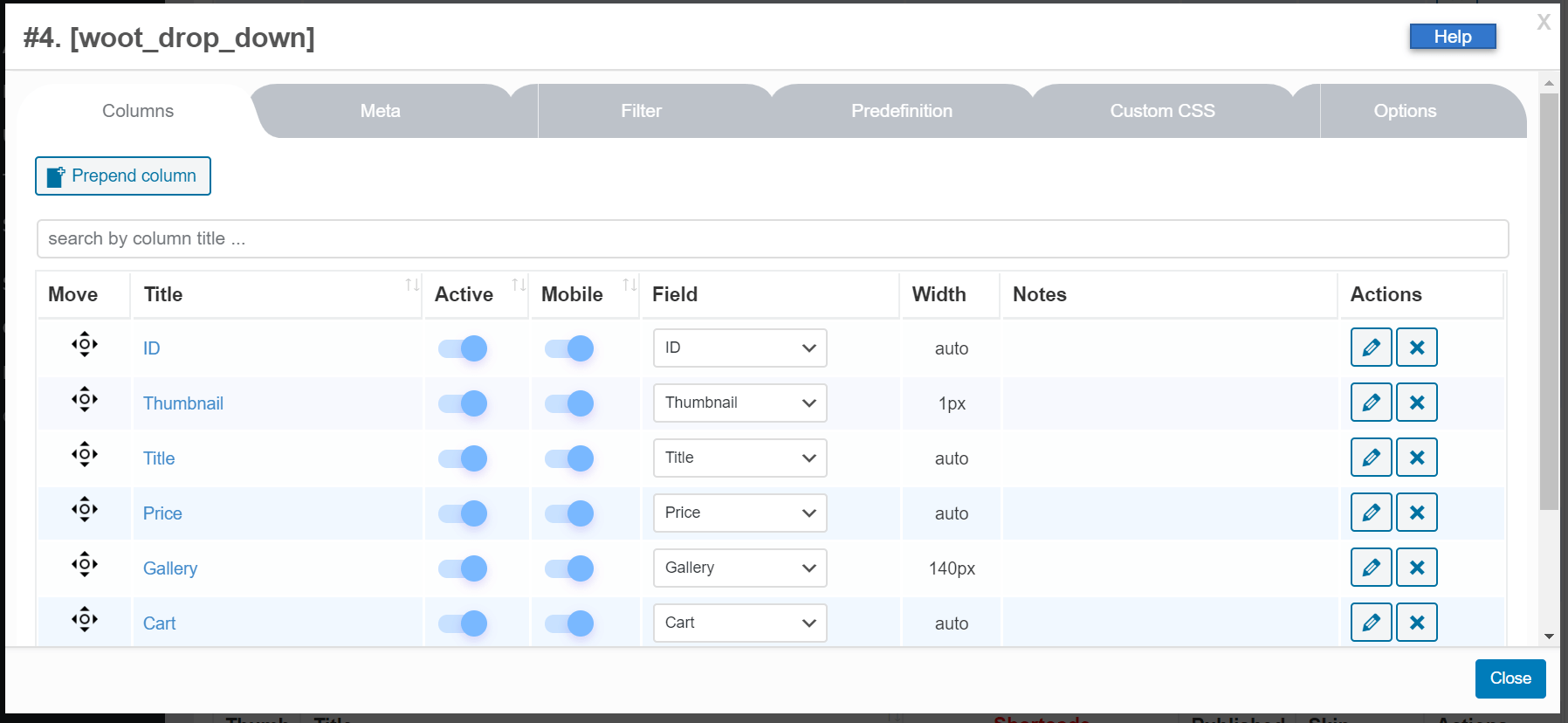
- Puedes colocar un campo de búsqueda encima de los productos en la página 'Tienda' del sitio:
- crea una nueva tabla en la página de administración de WOOT (wp-admin/admin.php?page=woot)
- abre el archivo functions.php del tema actual de WordPress y coloca allí el siguiente código
add_filter('woocommerce_before_shop_loop', function() { echo do_shortcode('[woot_drop_down id=4]'); echo '
'; }); - guarda el archivo functions.php y mira el resultado
- en los ajustes de la tabla define las opciones que quieras
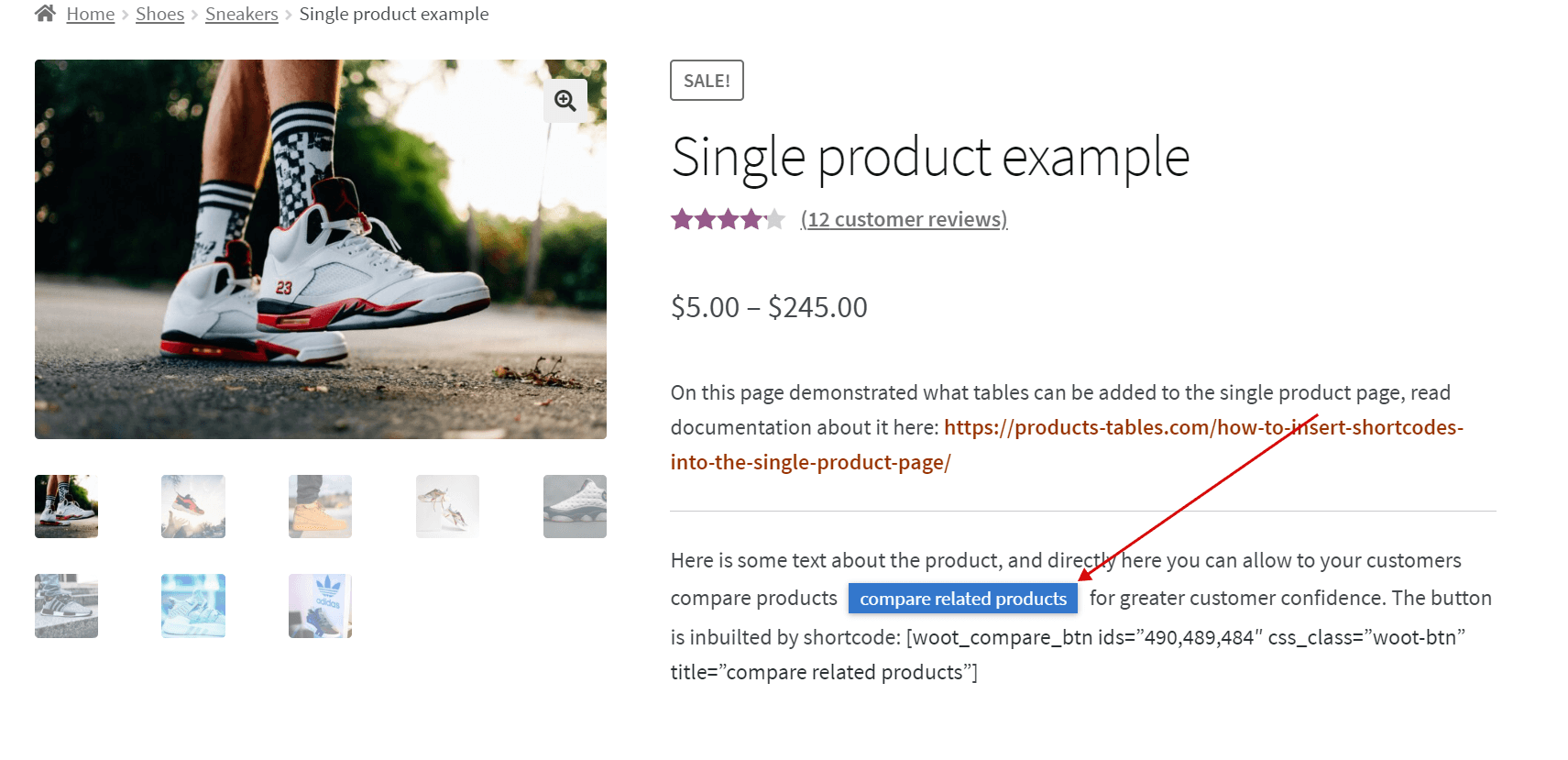
En la página de un producto individual puedes añadir distintas tablas y botones:
- botón de comparar en la descripción del producto (al hacer clic se abre una ventana emergente)
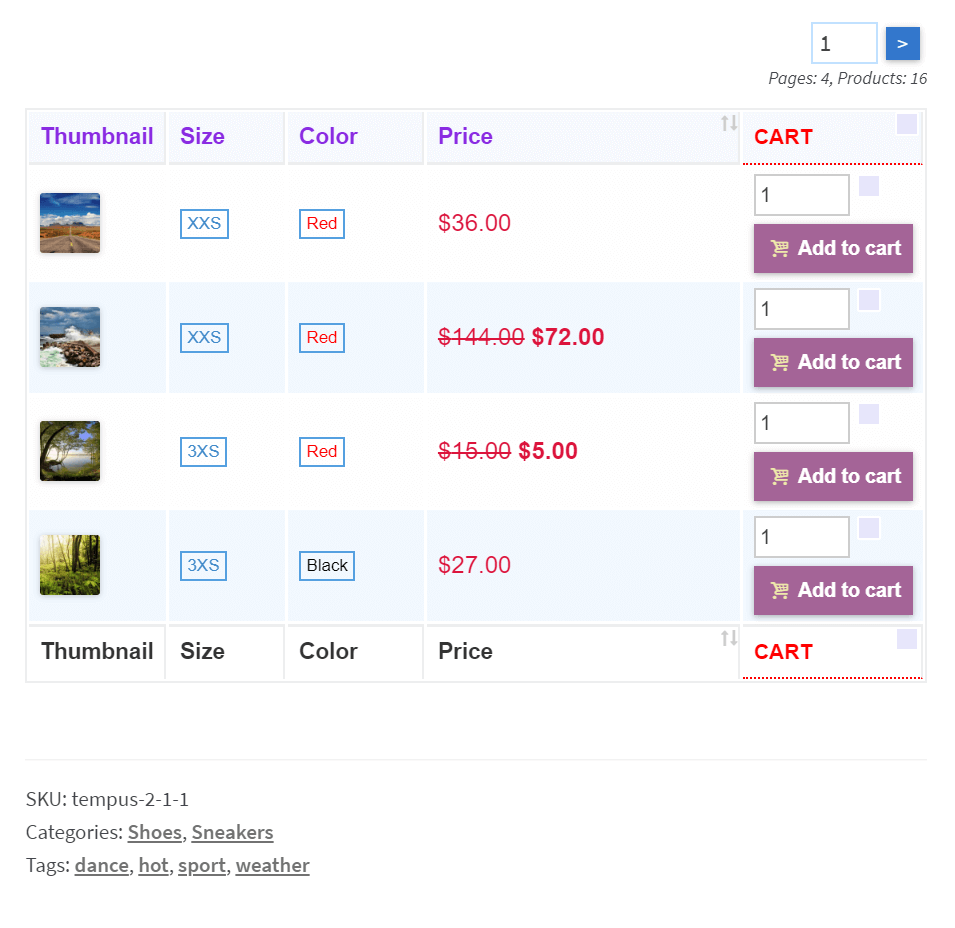
- La tabla con las variaciones del producto:
- Corazón para marcar productos favoritos
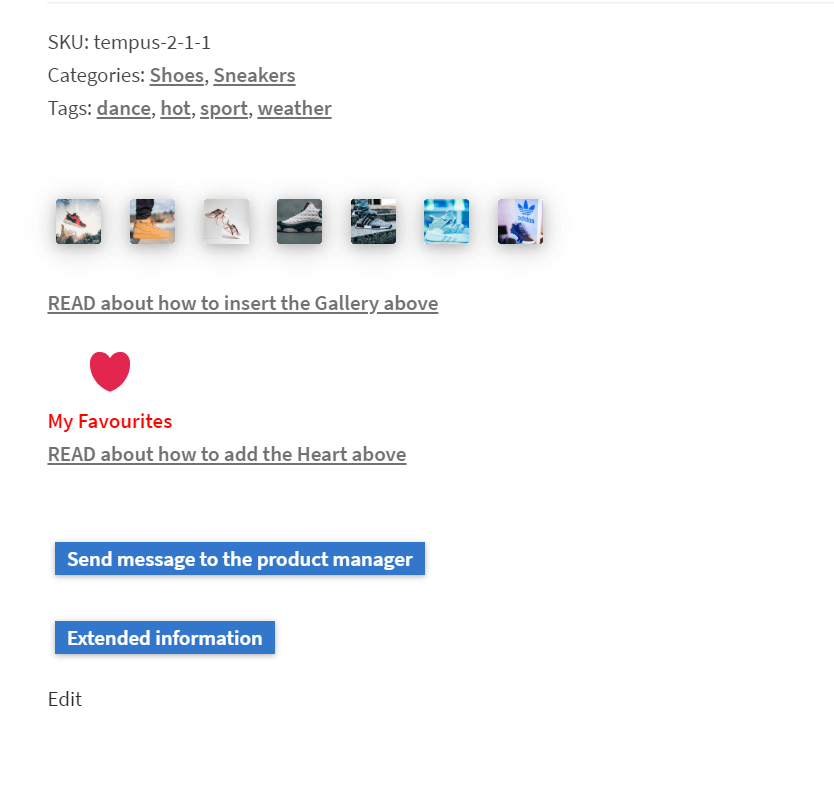
- formulario de contacto en una ventana emergente para escribir al responsable del producto
- información ampliada sobre el producto en una tabla dentro de una ventana emergente mediante el shortcode [woot_single_btn]
- galería mediante el shortcode [woot_gallery]
- en pestañas, tablas de: valoraciones, productos de venta adicional (upsell), productos de venta cruzada, productos relacionados, productos agrupados, variaciones y archivos adjuntos del producto
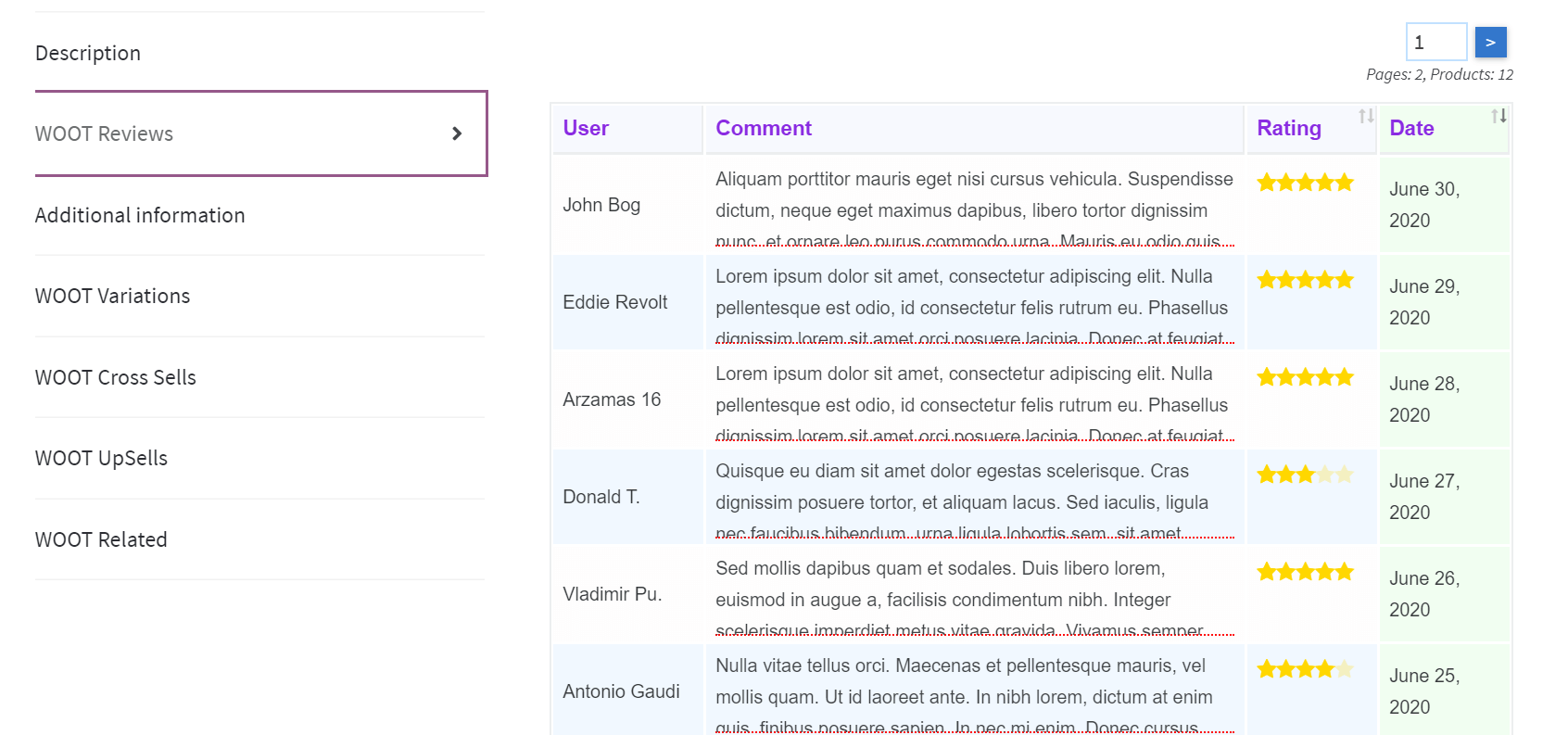
- Lee también: Cómo insertar shortcodes en la página de producto individual
Puedes insertar un enlace de WOOT en el menú principal de tu sitio y mostrar en una ventana emergente una tabla con los productos más populares; consulta la demo, 'Hottest Products' en el menú.
Puedes crear una página nueva y usarla como catálogo de tus productos O como catálogo de productos de tus socios (según el programa de referidos, productos externos): https://demo.products-tables.com/audio-referrals/
Puedes crear una nueva tabla, configurarla y empezar a difundir los productos de tu tienda en otros sitios sin instalar ningún plugin, incluso en simples plantillas HTML: https://products-tables.com/inbuilt/. El contenido remoto permite distribuir tus productos en cualquier sitio y además repartir la carga entre tus servidores, ya que puedes compartir productos de tus distintos sitios y servidores. Lee aquí cómo llevar a cabo este escenario.
Puedes pegar en los artículos tablas de productos organizadas en pestañas: https://demo.products-tables.com/custom-set-of-the-tables/ - lee aquí cómo hacerlo.
Con el shortcode [woot_compare_btn] puedes incluir en los artículos información más detallada sobre los productos de tu tienda, lo que aclara dudas a los usuarios de tu sitio y aumenta las oportunidades de venta.
Si en tu sitio usas un plugin multivendedor, puedes emplear el shortcode de tablas con el atributo 'author' [woot author=23] para mostrar los productos de un vendedor en páginas especiales.
Puedes colocar el shortcode [woot_single_btn] en el contenido de un producto individual para centrar la atención del cliente en las características del producto.
Lee también: https://products-tables.com/display-issues-with-localized-wordpress-czech-slovak-german-french/