
Einführung – was Sie nach der Installation von WOOT tun können
Was tun nach der Installation des Plugins, und wie probieren Sie es aus, um herauszufinden, welche Kombination von Funktionen Ihrem Shop den größten Nutzen bringt?
Beispiele für mögliche Aktionen:
- Am einfachsten platzieren Sie den Shortcode [woot] auf einer beliebigen Seite, dann werden alle Produkte der Website angezeigt
- Weiter geht es, wenn Sie auf der WOOT-Admin-Seite (wp-admin/admin.php?page=woot) eine neue Tabelle erstellen und dort Spalten, Filter und Vorgaben festlegen (welche Produkte nach Attributen usw. angezeigt werden). Außerdem können Sie ein Skin wählen. Platzieren Sie einen solchen Shortcode [woot id=1] auf einer neu erstellten Seite, die dann Ihr Produktkatalog wird und im Hauptmenü verlinkt ist.
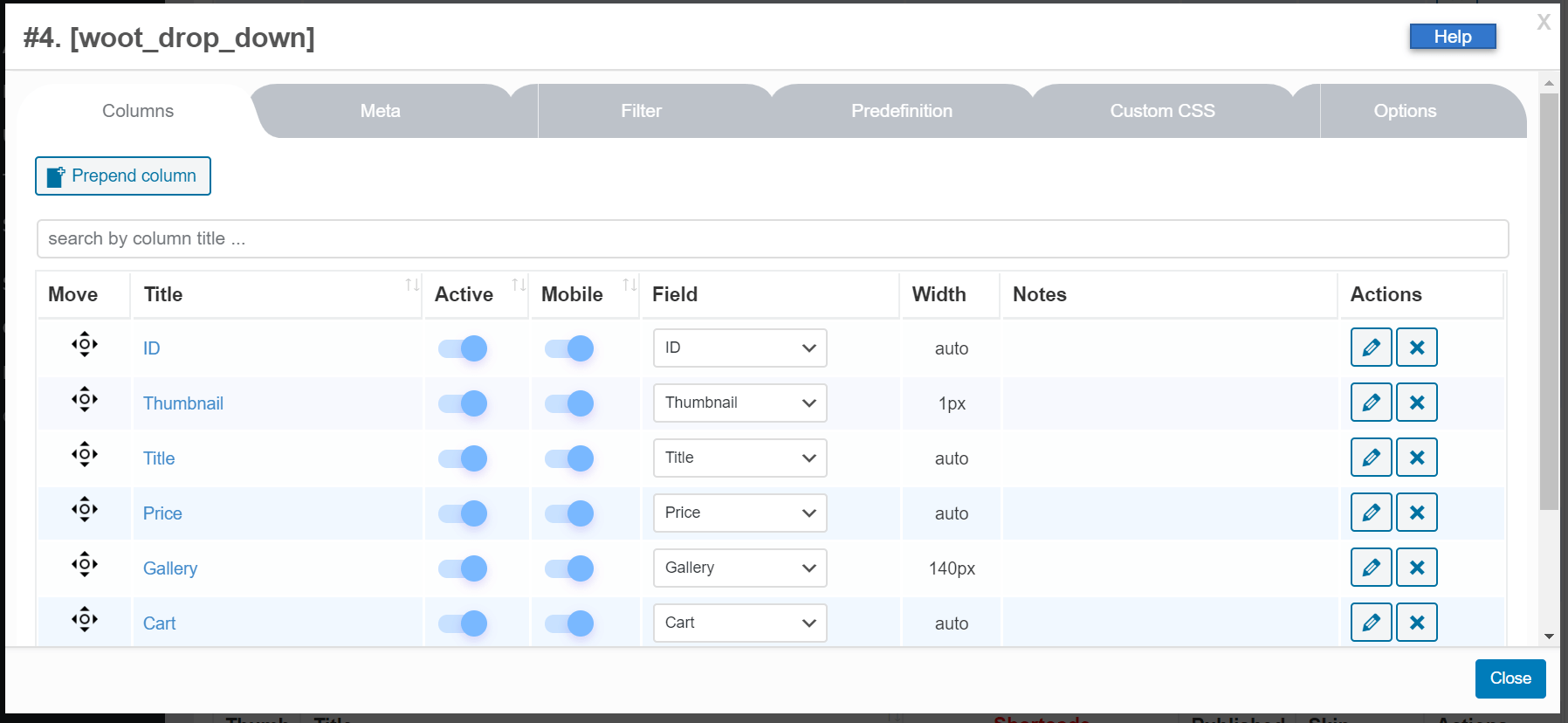
- Sie können ein Suchfeld oberhalb der Produkte auf der Seite 'Shop' Ihrer Website platzieren:
- erstellen Sie auf der WOOT-Admin-Seite (wp-admin/admin.php?page=woot) eine neue Tabelle
- öffnen Sie die Datei functions.php Ihres aktuellen WordPress-Themes und fügen Sie dort den folgenden Code ein
add_filter('woocommerce_before_shop_loop', function() { echo do_shortcode('[woot_drop_down id=4]'); echo '
'; }); - speichern Sie die Datei functions.php und sehen Sie sich das Ergebnis an
- legen Sie in den Tabelleneinstellungen die gewünschten Optionen fest
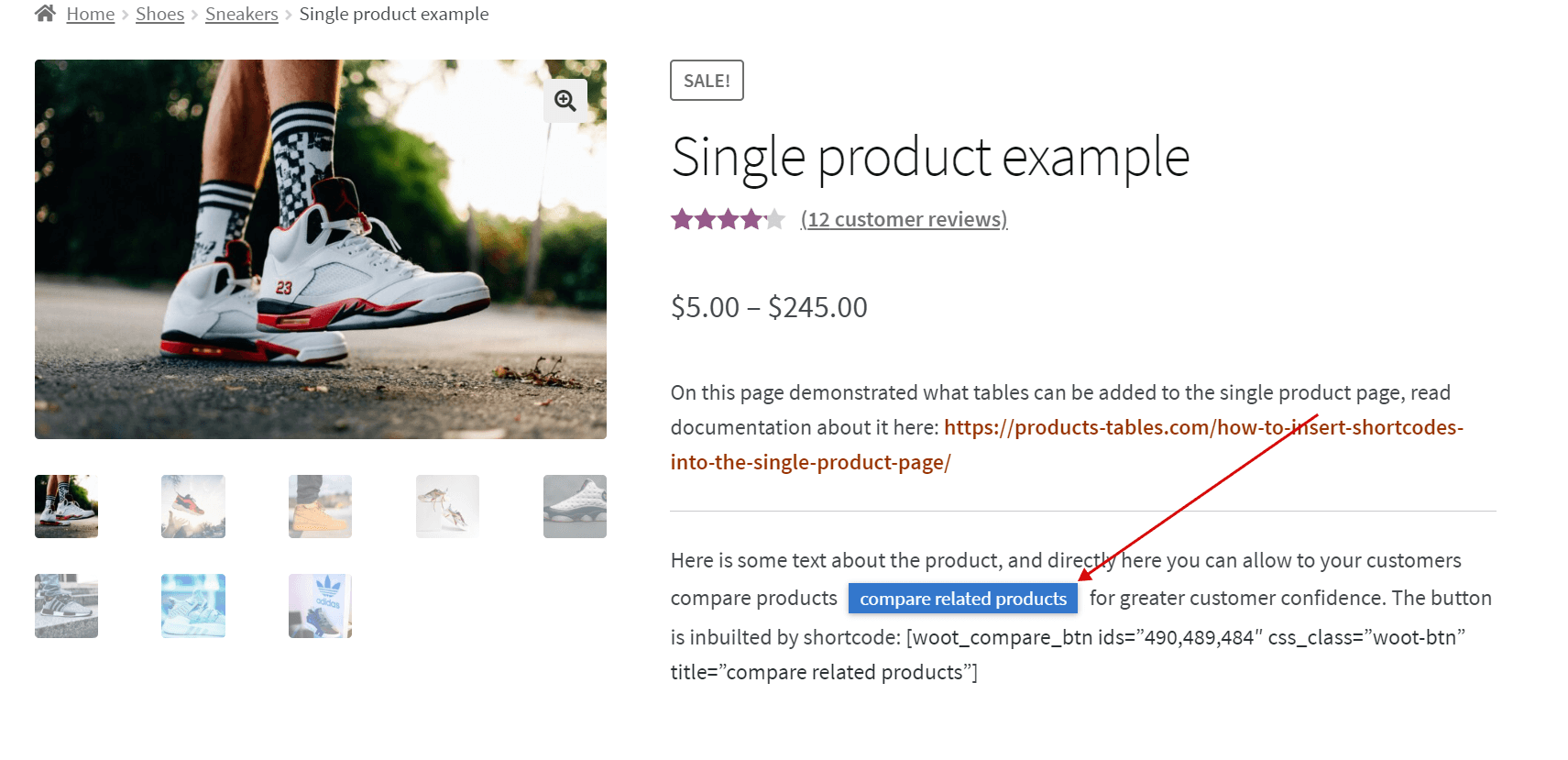
Auf der Einzelproduktseite können Sie verschiedene Tabellen und Schaltflächen hinzufügen:
- eine Vergleichsschaltfläche in der Produktbeschreibung (ein Klick öffnet ein Popup)
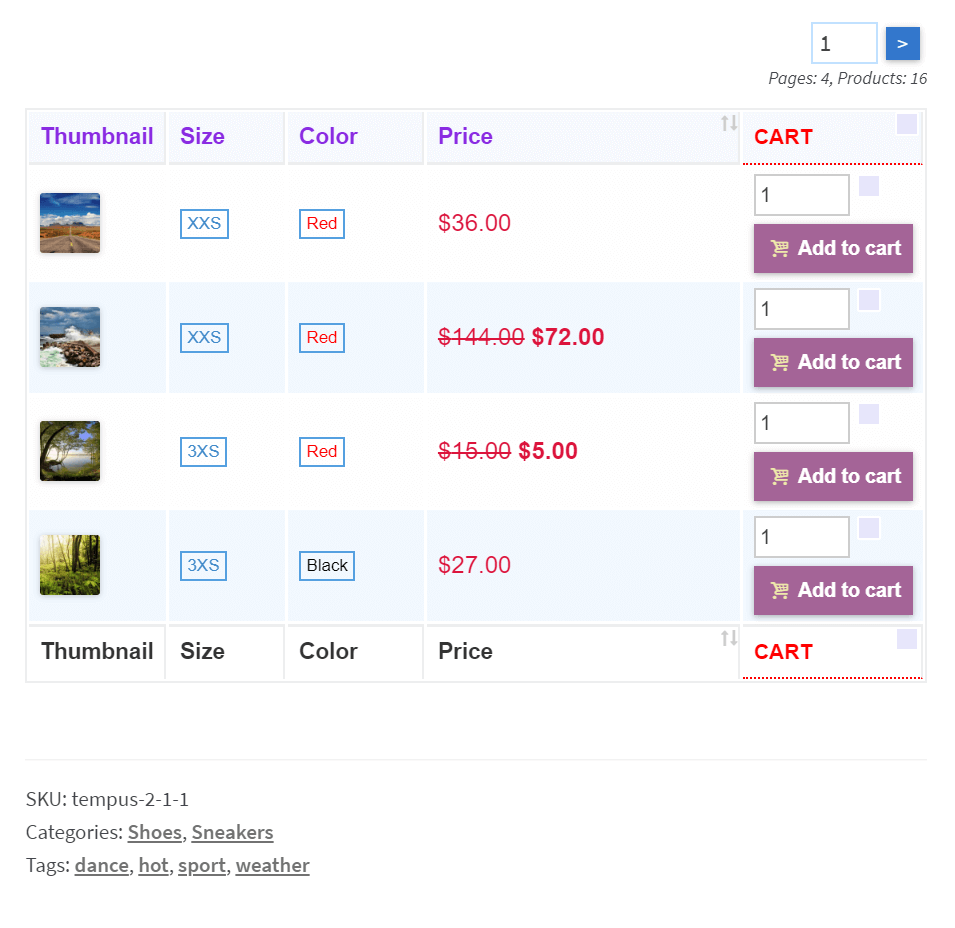
- die Tabelle mit den Produktvariationen:
- ein Herz, um Produkte zu den Favoriten hinzuzufügen
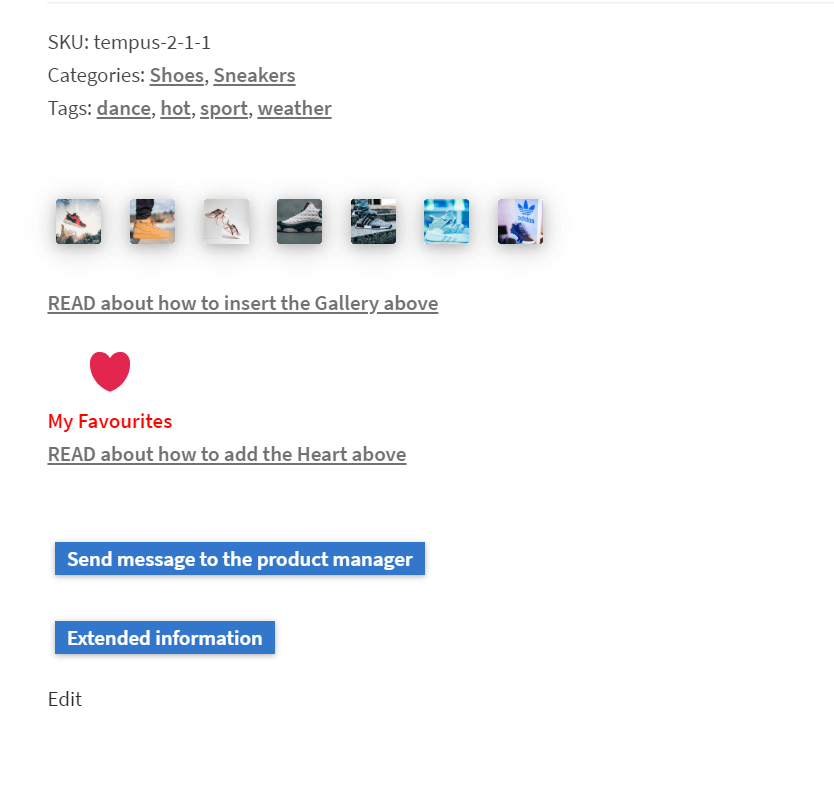
- ein Kontaktformular im Popup, um den Produktverantwortlichen zu kontaktieren
- erweiterte Informationen zum Produkt als Tabelle in einem Popup-Fenster per Shortcode [woot_single_btn]
- eine Galerie per Shortcode [woot_gallery]
- in Tabs Tabellen für: Bewertungen, Upsell-Produkte, Cross-Sell-Produkte, verwandte Produkte, gruppierte Produkte, Variationen, Produktanhänge
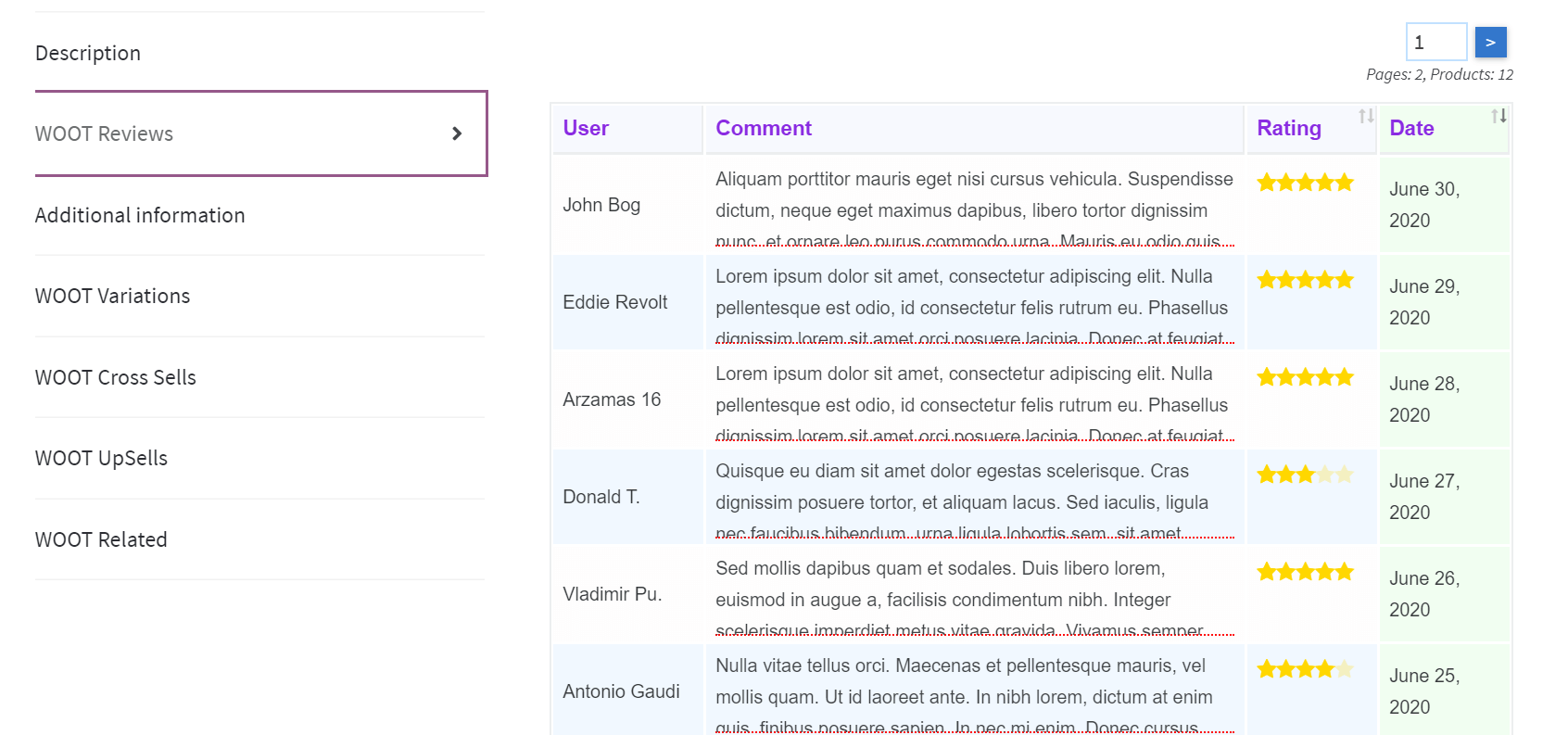
- Lesen Sie auch: Shortcodes in die Einzelproduktseite einfügen
Sie können einen WOOT-Link in das Hauptmenü Ihrer Website einfügen und in einem Popup eine Produkttabelle mit den beliebtesten Produkten anzeigen, siehe die Demo 'Hottest Products' im Menü.
Sie können eine neue Seite erstellen und sie als Katalog Ihrer Produkte ODER als Katalog der Produkte Ihrer Partner nutzen (gemäß Empfehlungsprogramm, externe Produkte): https://demo.products-tables.com/audio-referrals/
Sie können eine neue Tabelle erstellen, ihre Einstellungen festlegen und Ihre Shop-Produkte auf anderen Websites ausspielen, ohne dort ein Plugin zu installieren – sogar auf einfachen HTML-Vorlagen: https://products-tables.com/inbuilt/. Mit Remote-Inhalten können Sie Ihre Produkte auf beliebigen Websites verteilen und zugleich die Last auf Ihre Server verteilen, da Sie Produkte Ihrer verschiedenen Websites und Server gemeinsam nutzen können! Hier lesen Sie, wie sich ein solches Szenario umsetzen lässt.
Sie können in Artikel Produkttabellen einfügen, die in Tabs gruppiert sind: https://demo.products-tables.com/custom-set-of-the-tables/ – hier lesen Sie, wie es geht.
Mit dem Shortcode [woot_compare_btn] können Sie in Artikeln ausführlichere Informationen zu Ihren Shop-Produkten platzieren. Das hilft Ihren Besuchern, die Produkte besser einzuschätzen, und erhöht die Verkaufschancen.
Wenn auf Ihrer Website ein Multivendor-Plugin im Einsatz ist, können Sie den Tabellen-Shortcode mit dem Attribut 'author' [woot author=23] verwenden, um die Produkte eines Verkäufers auf speziellen Seiten anzuzeigen.
Sie können den Shortcode [woot_single_btn] in den Inhalt der Einzelproduktseite einfügen, um die Aufmerksamkeit des Kunden auf die Produkteigenschaften zu lenken.
Lesen Sie auch: https://products-tables.com/display-issues-with-localized-wordpress-czech-slovak-german-french/