
Introduction – que faire après l'installation de WOOT
Que faire après l'installation du plugin, et comment l'explorer pour comprendre quelle combinaison de fonctionnalités apportera le plus de bénéfices à votre boutique ?
Exemples d'actions :
- L'option la plus simple consiste à placer le shortcode [woot] sur n'importe quelle page : tous les produits du site s'afficheront
- Plus avancé : créez un nouveau tableau sur la page d'administration de WOOT (wp-admin/admin.php?page=woot) et définissez-y les colonnes, les filtres et la présélection (quels produits afficher selon les attributs, etc.). Vous pouvez aussi choisir un thème visuel (skin). Placez un shortcode tel que [woot id=1] dans une page nouvellement créée : ce sera votre catalogue de produits, accessible depuis le menu principal.
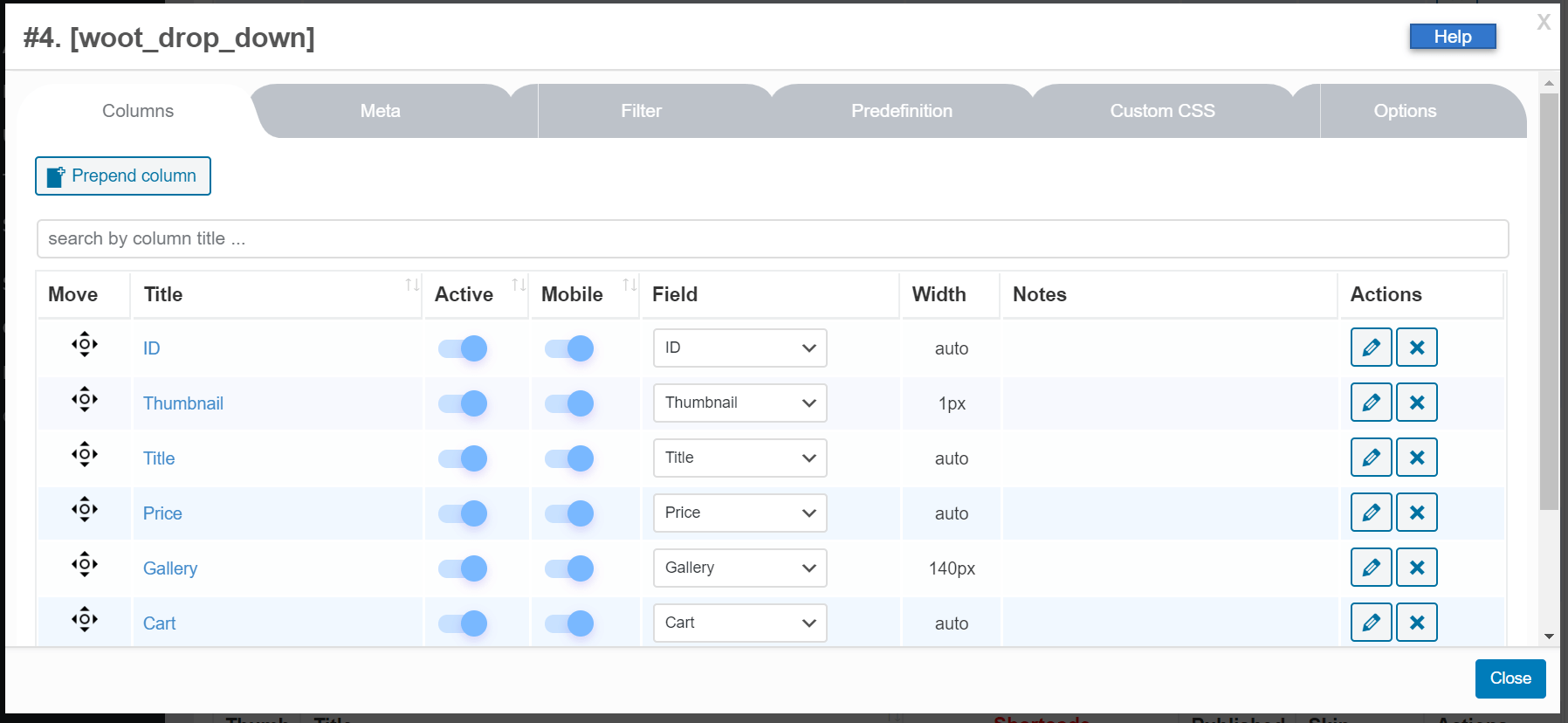
- Vous pouvez placer un champ de recherche au-dessus des produits de la page 'Boutique' du site :
- créez un nouveau tableau sur la page d'administration de WOOT (wp-admin/admin.php?page=woot)
- ouvrez le fichier functions.php de votre thème WordPress actif et ajoutez-y le code suivant
add_filter('woocommerce_before_shop_loop', function() { echo do_shortcode('[woot_drop_down id=4]'); echo '
'; }); - enregistrez le fichier functions.php et voyez le résultat
- dans les réglages du tableau, définissez les options de votre choix
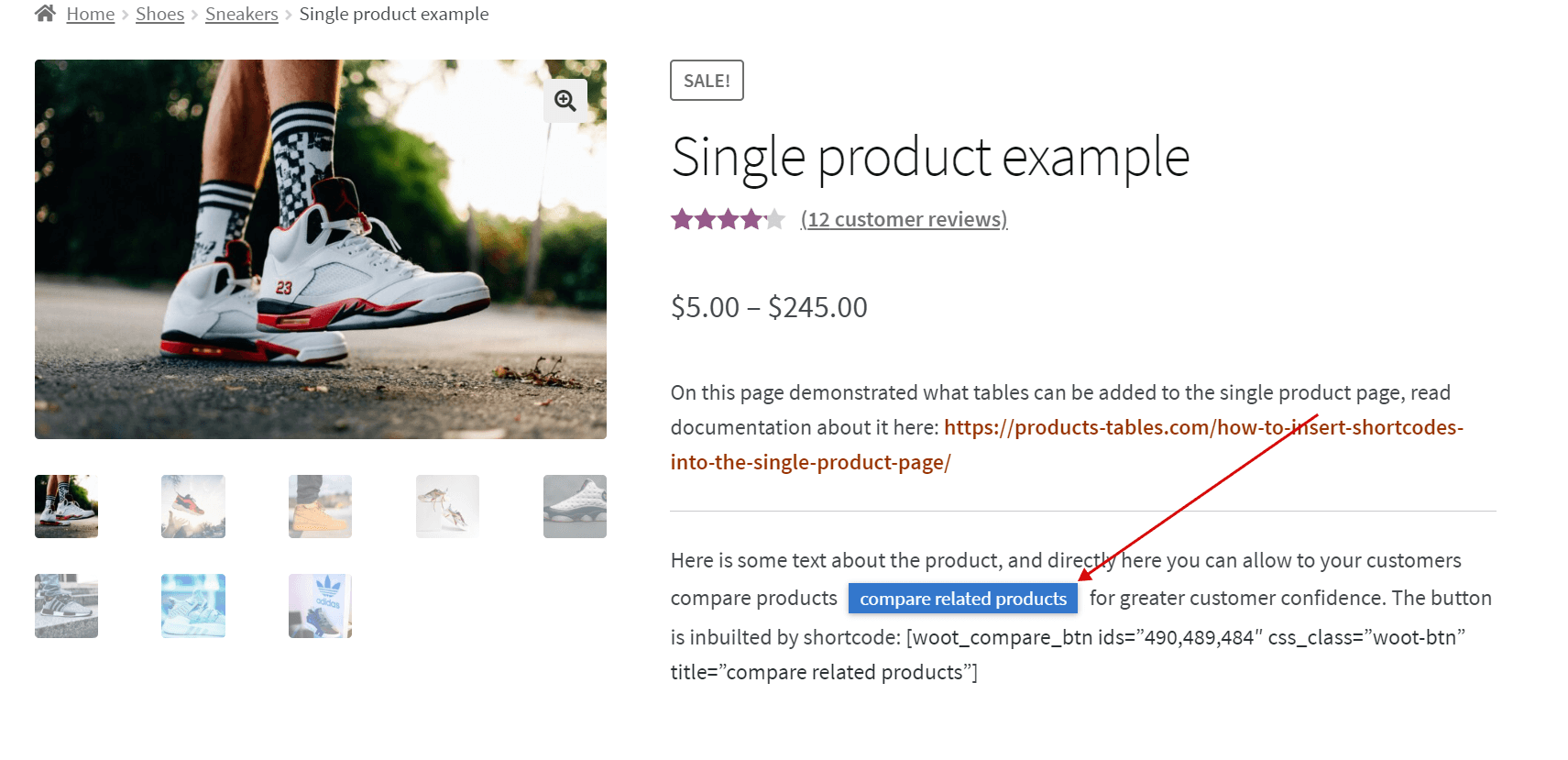
Sur la page produit, vous pouvez ajouter différents tableaux et boutons :
- un bouton de comparaison dans la description du produit (au clic, une fenêtre contextuelle s'ouvre)
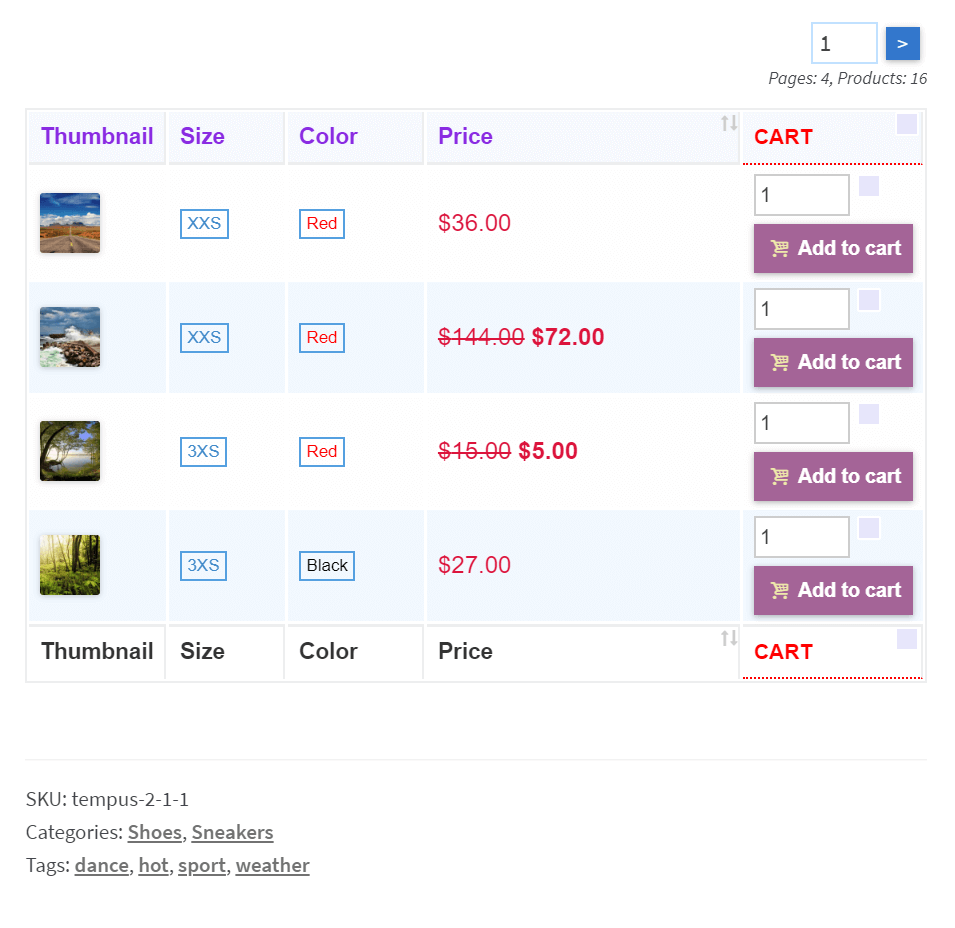
- Le tableau des variations du produit :
- Le cœur des produits favoris
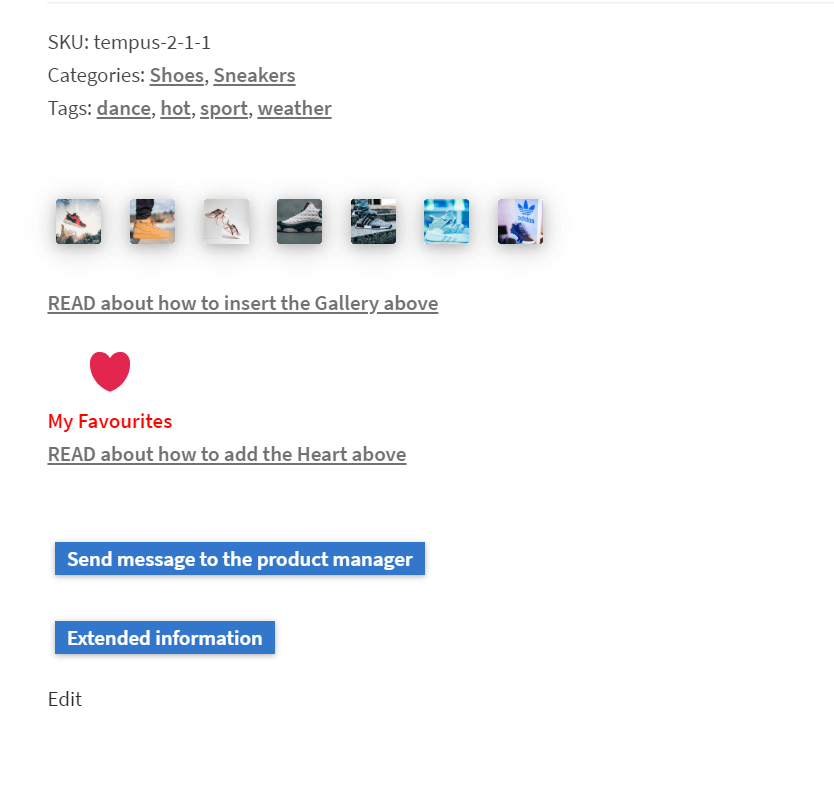
- un formulaire de contact en fenêtre contextuelle pour joindre le responsable du produit
- des informations détaillées sur le produit, présentées dans un tableau en fenêtre contextuelle, grâce au shortcode [woot_single_btn]
- une galerie grâce au shortcode [woot_gallery]
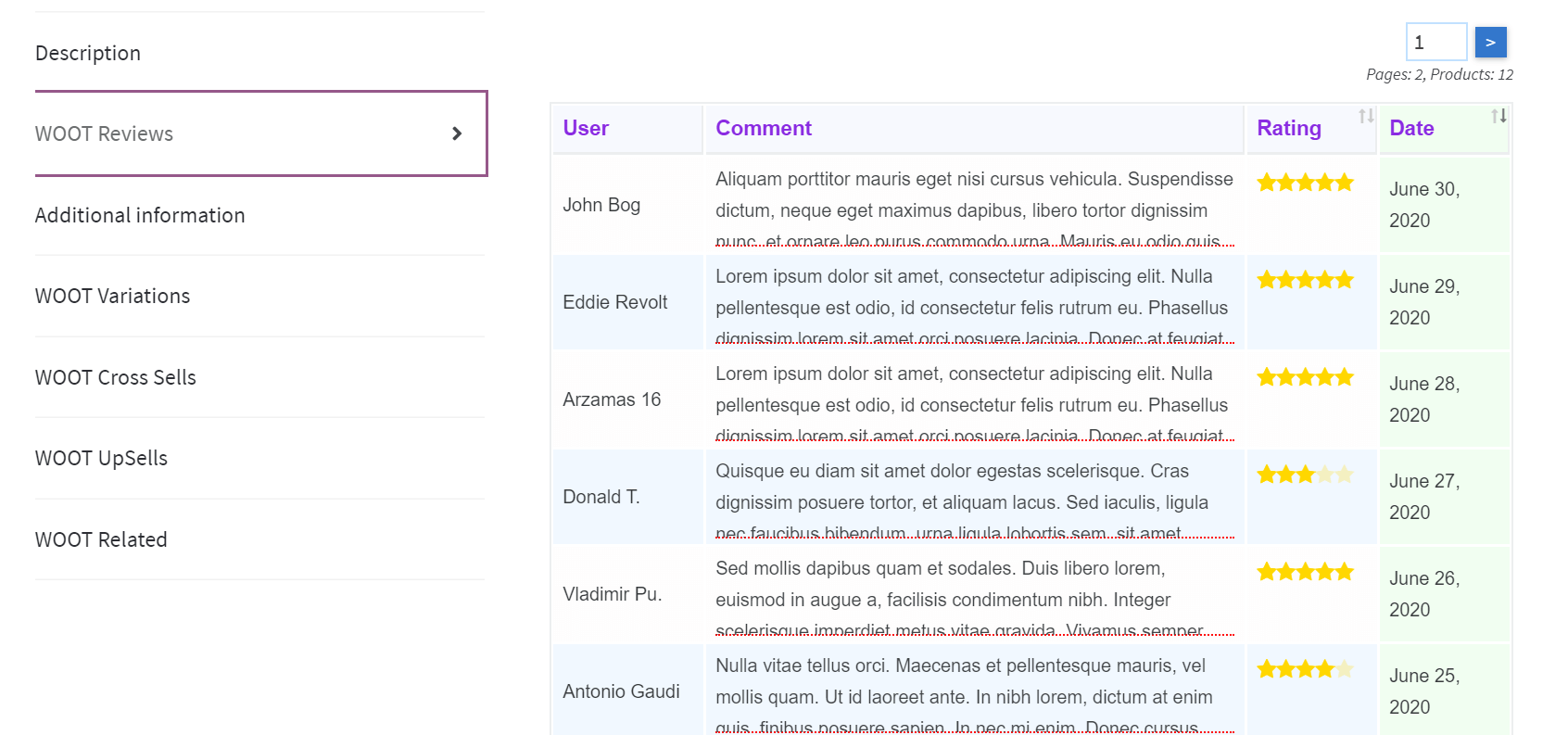
- dans des onglets, des tableaux des avis, des produits de vente incitative (upsell), de vente croisée (cross-sell), des produits associés, des produits groupés, des variations et des pièces jointes du produit
- À lire aussi : Comment insérer des shortcodes dans la page produit
Vous pouvez insérer un lien WOOT dans le menu principal de votre site et afficher dans une fenêtre contextuelle un tableau des produits les plus demandés ; voyez la démo, élément 'Hottest Products' du menu.
Vous pouvez créer une nouvelle page et l'utiliser comme catalogue de vos produits OU comme catalogue des produits de vos partenaires (selon un programme de parrainage, produits externes) : https://demo.products-tables.com/audio-referrals/
Vous pouvez créer un nouveau tableau, définir ses réglages et diffuser les produits de votre boutique sur d'autres sites sans installer aucun plugin, même sur de simples modèles HTML : https://products-tables.com/inbuilt/. Le contenu distant permet de distribuer vos produits sur n'importe quel site et aussi de répartir la charge entre vos serveurs, puisque vous pouvez partager les produits de vos différents sites et serveurs ! Lisez ici comment mettre en place un tel scénario.
Vous pouvez insérer dans vos articles des tableaux de produits regroupés en onglets : https://demo.products-tables.com/custom-set-of-the-tables/ - lisez ici comment faire.
Avec le shortcode [woot_compare_btn], vous pouvez placer dans vos articles des informations plus détaillées sur les produits de votre boutique : les visiteurs de votre site comprennent mieux les produits, ce qui multiplie les occasions de vente.
Si votre site utilise un plugin multi-vendeurs, vous pouvez employer le shortcode du tableau avec l'attribut 'author' [woot author=23] pour afficher les produits d'un vendeur sur des pages dédiées.
Vous pouvez placer le shortcode [woot_single_btn] dans le contenu de la page produit pour attirer l'attention du client sur les caractéristiques du produit.
À lire aussi : https://products-tables.com/display-issues-with-localized-wordpress-czech-slovak-german-french/