
Einstellungen
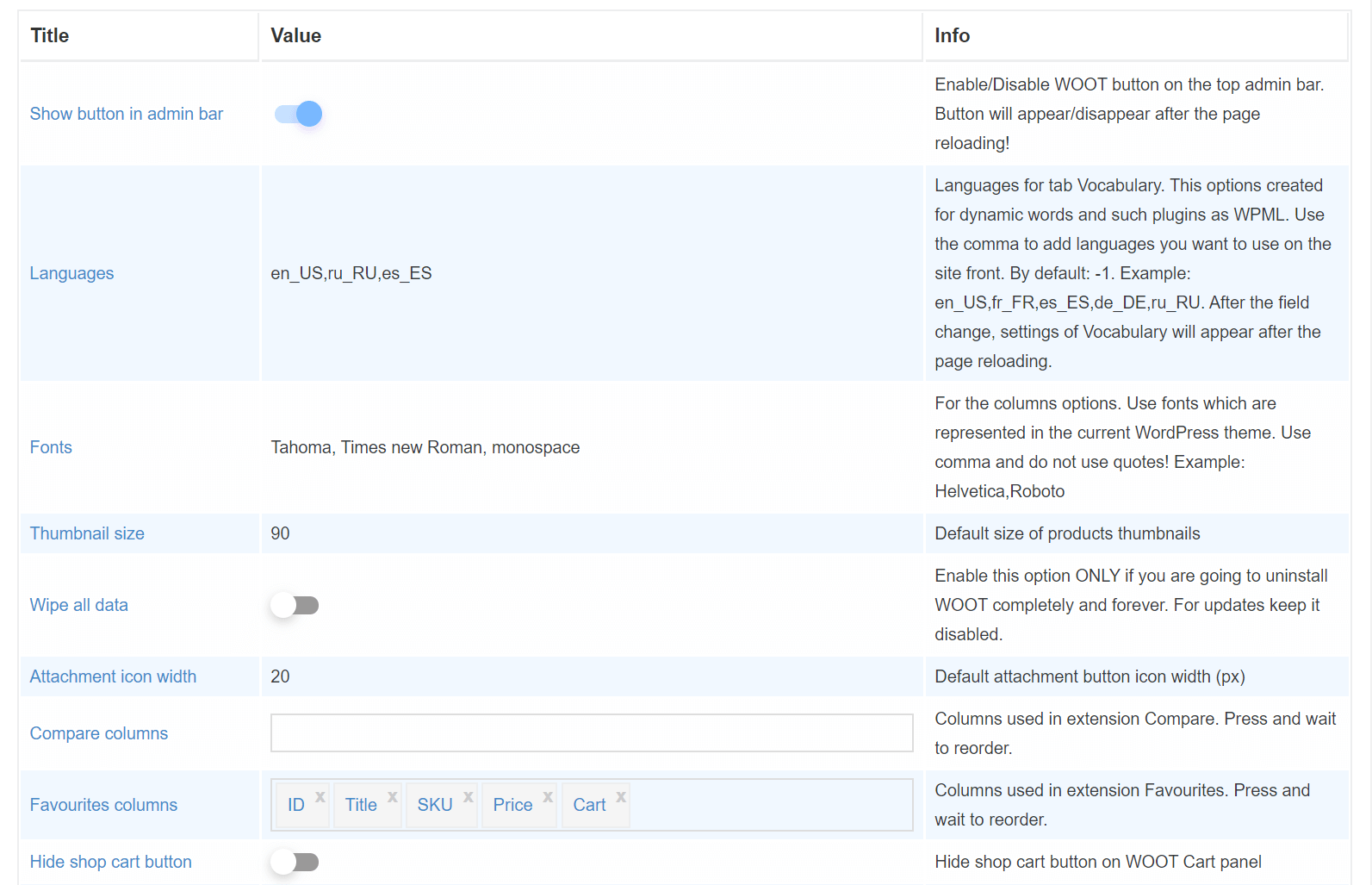
- Schaltfläche in der Admin-Leiste anzeigen (Show button in admin bar): Aktiviert/deaktiviert die WOOT-Schaltfläche in der oberen Admin-Leiste. Die Schaltfläche erscheint bzw. verschwindet nach dem Neuladen der Seite!
- Sprachen (Languages): Sprachen für den Tab "Vokabular (Vocabulary)". Diese Option ist für dynamische Wörter und Plugins wie WPML gedacht. Fügen Sie die Sprachen, die im Frontend Ihrer Website verwendet werden sollen, durch Kommas getrennt hinzu. Standard: -1. Beispiel: en_US,fr_FR,es_ES,de_DE,ru_RU. Nach einer Änderung des Feldes erscheinen die Einstellungen von "Vokabular" nach dem Neuladen der Seite.
- Schriftarten (Fonts): Für die Spaltenoptionen. Verwenden Sie Schriftarten, die im aktuellen WordPress-Theme vorhanden sind. Trennen Sie sie durch Kommas und verwenden Sie keine Anführungszeichen! Beispiel: Helvetica,Roboto
- Vorschaubildgröße (Thumbnail size): Standardgröße der Produkt-Vorschaubilder
- Alle Daten löschen (Wipe all data): Aktivieren Sie diese Option NUR, wenn Sie WOOT vollständig und endgültig deinstallieren möchten. Lassen Sie sie bei Updates deaktiviert.
- Benutzerrollen mit Verwaltungsrechten (Users roles can manage): Welche Benutzerrollen (zusätzlich zum Administrator) die Funktionen von WOOT verwalten dürfen
- Breite des Anhang-Symbols (Attachment icon width): Standardbreite des Symbols der Anhang-Schaltfläche (px)
- Spalten im Vergleich (Compare columns): Spalten, die in der Erweiterung Compare verwendet werden. Zum Ändern der Reihenfolge anklicken und gedrückt halten.
- Spalten in den Favoriten (Favourites columns): Spalten, die in der Erweiterung Favourites verwendet werden. Zum Ändern der Reihenfolge anklicken und gedrückt halten.
- Warenkorb-Schaltfläche ausblenden (Hide shop cart button): Blendet die Warenkorb-Schaltfläche im WOOT-Cart-Panel aus
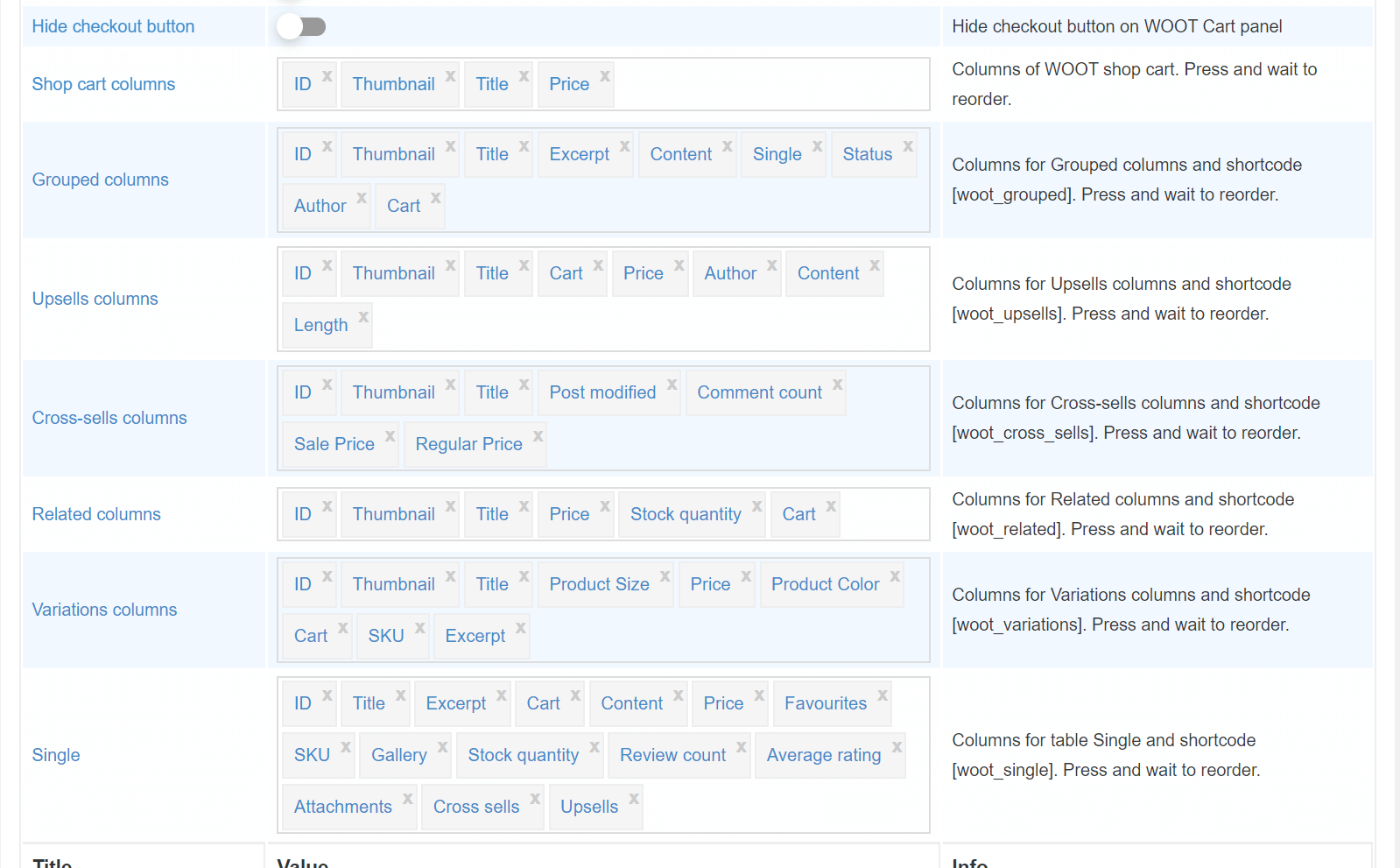
- Kasse-Schaltfläche ausblenden (Hide checkout button): Blendet die Kasse-Schaltfläche im WOOT-Cart-Panel aus
- Spalten im Warenkorb (Shop cart columns): Spalten des WOOT-Warenkorbs. Zum Ändern der Reihenfolge anklicken und gedrückt halten.
- Spalten für gruppierte Produkte (Grouped columns): Spalten für die Tabelle "Gruppiert (Grouped)" und den Shortcode [woot_grouped]. Zum Ändern der Reihenfolge anklicken und gedrückt halten.
- Spalten für Upsells (Upsells columns): Spalten für die Tabelle "Upsells" und den Shortcode [woot_upsells]. Zum Ändern der Reihenfolge anklicken und gedrückt halten.
- Spalten für Cross-Sells (Cross-sells columns): Spalten für die Tabelle "Cross-Sells (Cross Sells)" und den Shortcode [woot_cross_sells]. Zum Ändern der Reihenfolge anklicken und gedrückt halten.
- Spalten für verwandte Produkte (Related columns): Spalten für die Tabelle "Verwandt (Related)" und den Shortcode [woot_related]. Zum Ändern der Reihenfolge anklicken und gedrückt halten.
- Spalten für Variationen (Variations columns): Spalten für die Tabelle "Variationen (Variations)" und den Shortcode [woot_variations]. Zum Ändern der Reihenfolge anklicken und gedrückt halten.
- Einzelprodukt (Single): Spalten für die Tabelle "Einzelprodukt (Single)" und den Shortcode [woot_single]. Zum Ändern der Reihenfolge anklicken und gedrückt halten.
Am unteren Rand desselben Tabs befinden sich 2 Schaltflächen:
- Alle möglichen Spaltenschlüssel (All possible columns keys): eine Hilfe für den Shortcode [woot]
- WOOT-Daten exportieren (Export WOOT Data): exportiert die Plugin-Einstellungen sowie alle Tabellen mit ihren Einstellungen auf eine andere Website
- WOOT-Daten importieren (Import WOOT Data): importiert die Plugin-Einstellungen sowie alle Tabellen mit ihren Einstellungen von einer anderen Website
Der Tab Einstellungen lässt sich über Hooks erweitern: woot_extend_settings und woot_extend_settings_default